
Mausebiber
-
Gesamte Inhalte
1'033 -
Benutzer seit
-
Letzter Besuch
-
Tagessiege
33
Inhaltstyp
Forum
Kalender
Profile
Alle Inhalte von Mausebiber
-

Auto-Navi auch zum Cachen? Welches Modell?
Mausebiber antwortete auf Sabeinchen's Thema in Garmin allgemein & übrige Geräte
Benutze folgendes Macro für GSAK: Nuvi60CsxGarminCsvPoiExport.gsk zu finden auf: https://gsak.net/board/index.php?s=07ed094b3e788fe119bbf1d348a4e289&showtopic=6918&st=0&#entry173526 Das erstellt eine POI, diese dann mit dem POI Loader aufs Drivesmart 66 laden. -
Es fällt auf, dass es da immer wieder "Umlaute" hat, eventuell liegt es daran.
-
Garmin Oregon 300 mit Swiss Topo zu verschenken
Mausebiber antwortete auf Hinni&Simo's Thema in Suche, Biete
Hat alles super geklappt, nochmals ganz herzlichen Dank LG, MB -
Garmin Oregon 300 mit Swiss Topo zu verschenken
Mausebiber antwortete auf Hinni&Simo's Thema in Suche, Biete
Hallo, eine gute Freundin betreut eine Jugendgruppe die öfters Wanderungen, auch Nachtwanderungen machen und für die sammle ich alles was es an Equipment dazu gibt, Kompasse, Taschenlampen und eben auch GPSr. Wenn ich es also haben könnte wäre das echt klasse, die würden sich riesig freuen. Porto würde ich natürlich >euch zukommen lassen. Beste Grüße, MB -
Hallo Frank, besten Dank für deinen Einsatz und Bemühungen uns so ein tolles Add-On zur Verfügung zu stellen, läuft bei mir immer und ist total hilfreich. Wäre zu überlegen, das Tool umzubenennen in "GC big helper" ☺️ Herzliche Grüße MB
-
Oregon 750 Einstellung der Uhrzeit und Datum
Mausebiber antwortete auf claudiahans's Thema in Garmin Oregon
Hmmm, echt komisch, eigentlich machst du alles richtig, mehr als Zeitformat und Zeitzone kann man nicht einstellen. Irgend etwas klemmt, und ich denke, es ist eventuell ein "Reset" erforderlich. Hier die Anweisungen dazu: Die folgenden Informationen und Schritte führen Sie durch die Sicherung Ihrer Daten und das Zurücksetzen des Garmin Geräts. In diesen Situationen kann ein Reset sinnvoll sein wenn das Gerät kein Satellitensignal empfängt wenn Sie die Werkseinstellungen wiederherstellen wollen wenn das Gerät nicht ordnungsgemäß funktioniert Vor dem Reset Das Durchführen eines Resets kann zum Verlust von Benutzerdaten führen. Benutzerdaten sind Wegpunkte, Routen, Tracks und Geocaches. Es wird empfohlen, vor dem Zurücksetzen wichtige Daten mit BaseCamp zu sichern. Weitere Schritte finden Sie im Artikel am Ende dieser Seite. Wenn Sie Daten entfernen möchten, um beschädigte Daten zu löschen oder Speicherplatz freizugeben, finden Sie weitere Schritte im Artikel am Ende dieser Seite. Reset ausführen Schalten Sie das Gerät aus Drücken Sie die Benutzertaste (unter der Einschalttaste) und halten diese gedrückt. Schalten Sie das Gerät ein Wenn sich das Gerät einschaltet, lassen Sie den Einschalter los Sobald die Frage "Wirklich alle Benutzerdaten löschen?" erscheint, können Sie die Benutzertaste loslassen. Beantworten Sie die Frage mit Löschen/Erase Das Gerät setzt sich auf die Werkseinstellungen zurück. Hinweis: Nach dem Reset lassen Sie das Gerät ungefähr eine halbe Stunde an EINEM Ort mit freier Sicht zum Himmel, um die GPS-Satellitendaten zu aktualisieren. -
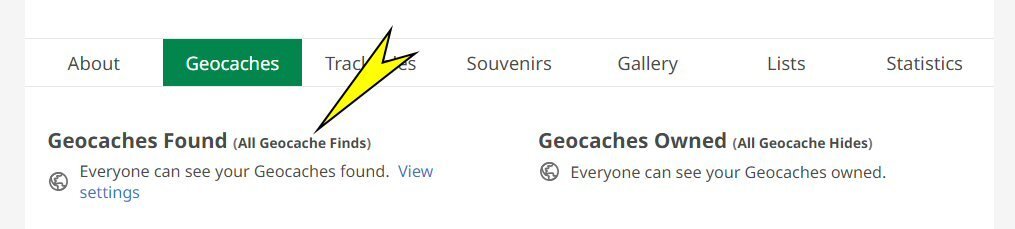
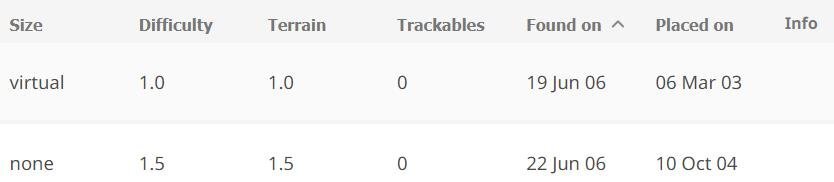
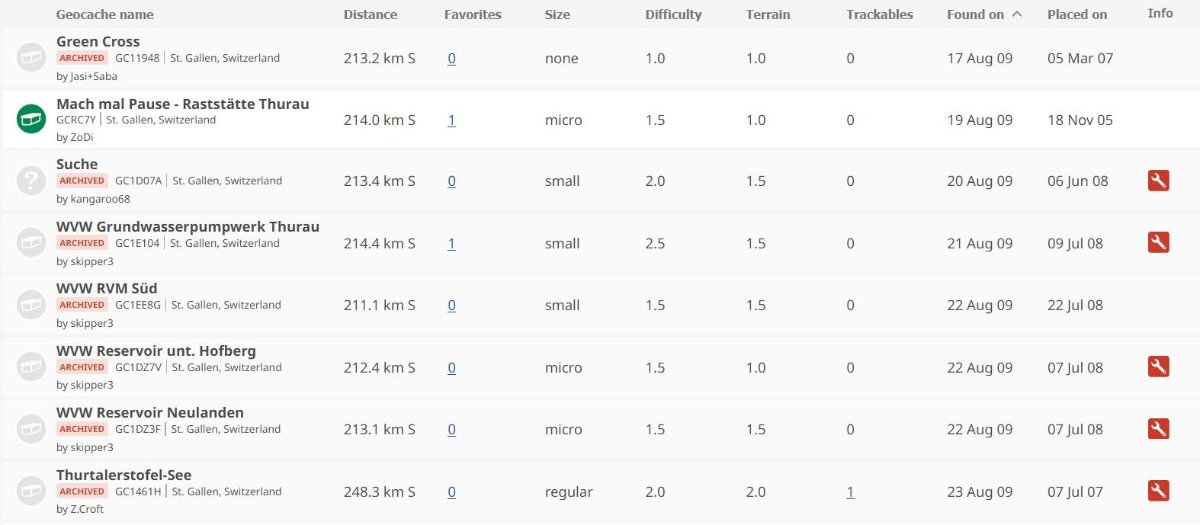
Noch einfacher, in der Spalte gefunden am gibt es einen Pfeil, wenn man den anklickt kann man die Sortierreihenfolge umkehren und die ältesten Cache stehen ganz oben
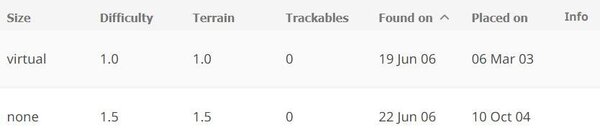
-
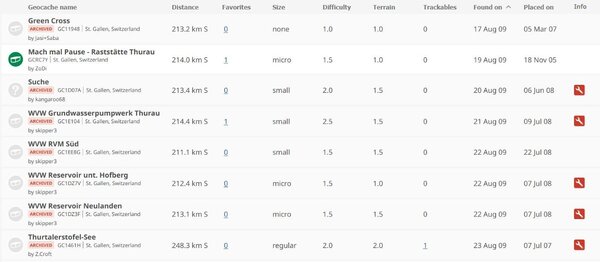
-
Klick auf "Filter" und setze das Datum auf das Jahr als du deinen ersten Cache gefunden hast.
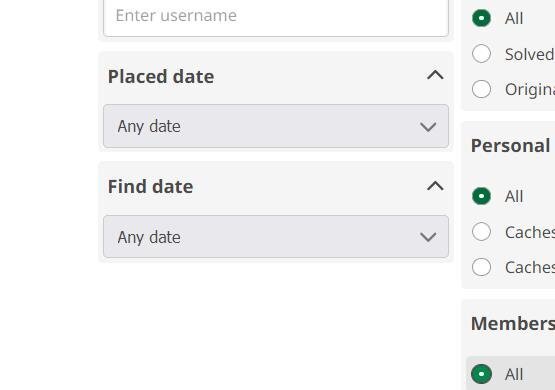
-
Meine Banner im html-Format erstellen?
Mausebiber antwortete auf Ditli's Thema in Einsteiger-Tipps und Fragen
Hallo Ditli, du hast mail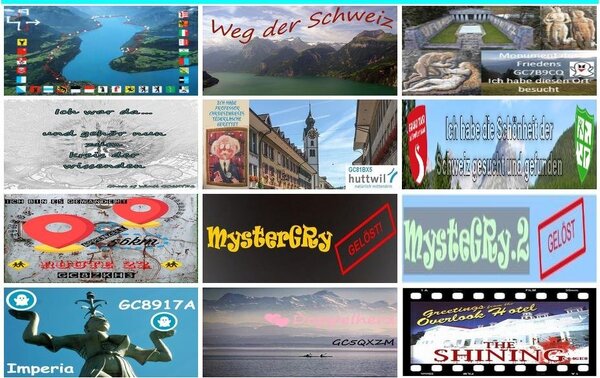
-
Meine Banner im html-Format erstellen?
Mausebiber antwortete auf Ditli's Thema in Einsteiger-Tipps und Fragen
Weil ich das gerade hier sehe, ein Tipp zu den Bilder hier bei Groundspeak. Oft sieht man folgendes: wenn man am Ende des Links das _l löscht, wird das Bild größer dargestellt -
Meine Banner im html-Format erstellen?
Mausebiber antwortete auf Ditli's Thema in Einsteiger-Tipps und Fragen
Schau mal, das eigentliche Bild ist: <img src="https://s3.amazonaws.com/gs-geo-images/2765a4cb-97a6-42ca-b83f-46957a74d2d8_l.jpg" Die Bildbreite und Höhe wird anschlie0end definiert: width="300" height="250"/> <td><img src="https://s3.amazonaws.com/gs-geo-images/2765a4cb-97a6-42ca-b83f-46957a74d2d8_l.jpg" width="300" height="250"/></td> Den Link von dem Banner werden wir mal analysieren: <a href="http://coord.info/GC81BX5" target="_blank"><img height="272" src="https://s3.amazonaws.com/gs-geo-images/2765a4cb-97a6-42ca-b83f-46957a74d2d8_l.jpg" width="700" height="auto" ></a> Also brauchst du auch hier das Bild: <img height="272" src="https://s3.amazonaws.com/gs-geo-images/2765a4cb-97a6-42ca-b83f-46957a74d2d8_l.jpg" wobei man die Höhe heraus löschen kann, da du ja deine eigene Höhe willst, also bleibt: <img src="https://s3.amazonaws.com/gs-geo-images/2765a4cb-97a6-42ca-b83f-46957a74d2d8_l.jpg" Damit haben wir schon mal das Bild. Aus width="700" height="auto aus dem Banner wird: width="300" height="250" oder was immer du für eine Höhe einsetzen willst. Damit hätten wir also so weit: <td><img src="https://s3.amazonaws.com/gs-geo-images/2765a4cb-97a6-42ca-b83f-46957a74d2d8_l.jpg" width="300" height="250"/></td> Nun steht da noch was von <a href="http://coord.info/GC81BX5" target="_blank"> und ganz am Ende </a> Das bedeutet, man kann das Bild anklicken kann und wird auf die Adresse http://coord.info/GC81BX5 weiter geleitet. Wenn du also willst, dass man die Bilder nicht nur ansehen kann, sondern auch noch anklicken kann, dann das einfach in die Zeile einfügen. Es ergibt sich also: <td><a href="http://coord.info/GC81BX5" target="_blank"><img src="https://s3.amazonaws.com/gs-geo-images/2765a4cb-97a6-42ca-b83f-46957a74d2d8_l.jpg" width="300" height="250"/></a></td> So, jetzt kannst du diese Zeile mit dem Link vom Banner vergleichen dann wirst du feststellen, dass sie fast gleich sind, einzig die Breite und Höhe selbst festlegen und schon sollte es klappen. -
Meine Banner im html-Format erstellen?
Mausebiber antwortete auf Ditli's Thema in Einsteiger-Tipps und Fragen
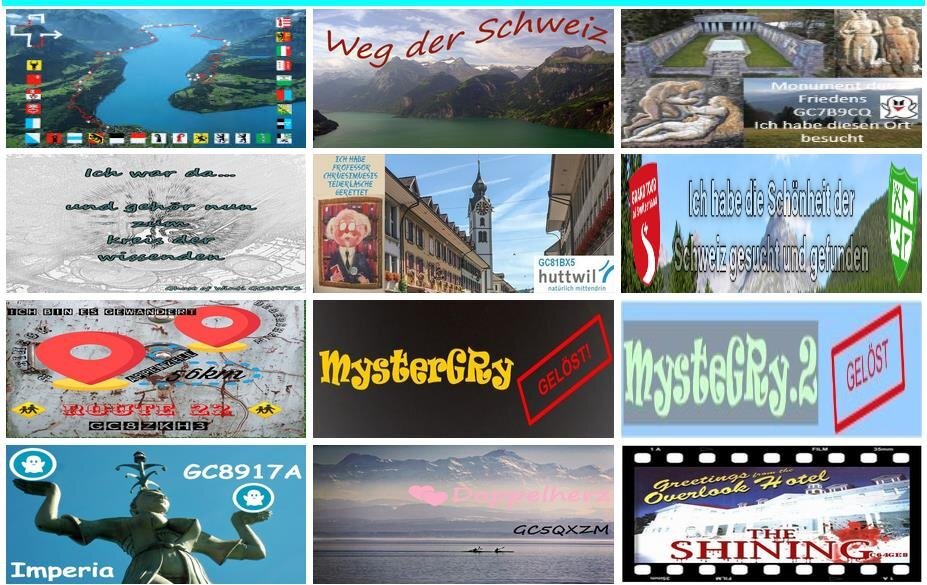
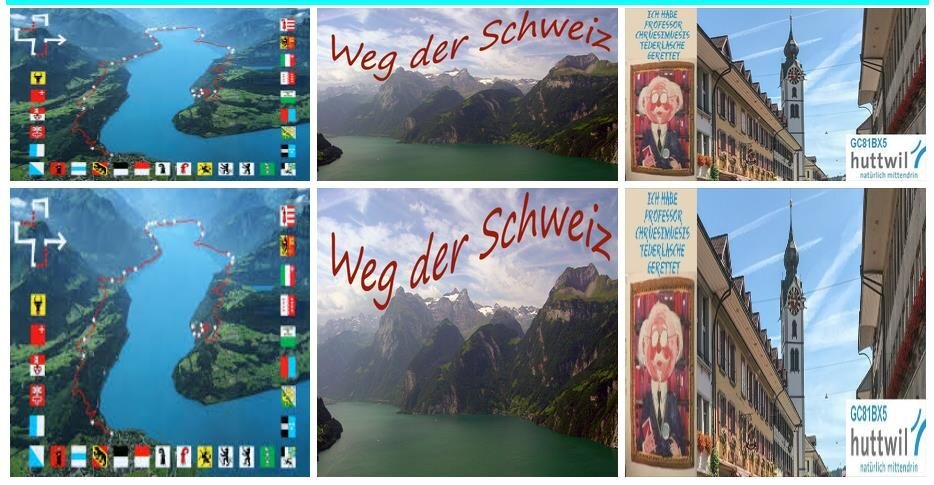
Um zur nächsten Reihe zu kommen, einfach eine weitere Tablereihe <tr>....</tr> einführen, sieht also so aus, wobei z.B. die erste Reihe die Höhe 150 hat, die zweite eine Höhe von 250. Einfach in der zweiten Reihe auch neue Bilder einsetzen, also für "https://s3.amazonaws.com/gs-geo-images/ea8cd90a-6441-4d38-952a-10ff797a52f9_l.png" eben das neue Bild. <table border="0" cellspacing="0" cellpadding="3"> <tbody> <tr> <td><img src="https://s3.amazonaws.com/gs-geo-images/ea8cd90a-6441-4d38-952a-10ff797a52f9_l.png" width="300" height="150"/></td> <td><img src="https://s3.amazonaws.com/gs-geo-images/fd1632a2-5970-4e68-aa5b-717f68cd4cb6.jpg" width="300" height="150"/></td> <td><img src="https://s3.amazonaws.com/gs-geo-images/2765a4cb-97a6-42ca-b83f-46957a74d2d8_l.jpg" width="300" height="150"/></td> </tr> <tr> <td><img src="https://s3.amazonaws.com/gs-geo-images/ea8cd90a-6441-4d38-952a-10ff797a52f9_l.png" width="300" height="250"/></td> <td><img src="https://s3.amazonaws.com/gs-geo-images/fd1632a2-5970-4e68-aa5b-717f68cd4cb6.jpg" width="300" height="250"/></td> <td><img src="https://s3.amazonaws.com/gs-geo-images/2765a4cb-97a6-42ca-b83f-46957a74d2d8_l.jpg" width="300" height="250"/></td> </tr> </tbody> </table> Sieht dann so aus: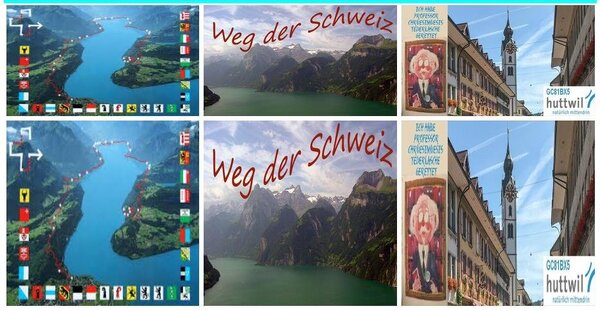
-
Meine Banner im html-Format erstellen?
Mausebiber antwortete auf Ditli's Thema in Einsteiger-Tipps und Fragen
Das stimmt natürlich, nur zur Klarstellung was Attila meint hier ein Beispiel mit Höhe 250 statt 150: Jedes Bild hat ein Seitenverhältnis Breite zu Höhe das man beachten sollte. Aber wie man oben sieht, geht es auch so, sieht dann etwas "schräg" aus, aber alle in der Reihe sind gleich, so wie gewünscht. Besser: Bilder vorsortieren, alle mit in etwa dem gleichen Seitenverhältnis in eine Reihe, in die nächste Reihe eben Bilder mit einem anderen Seitenverhältnis die zusammen passen.
-
Meine Banner im html-Format erstellen?
Mausebiber antwortete auf Ditli's Thema in Einsteiger-Tipps und Fragen
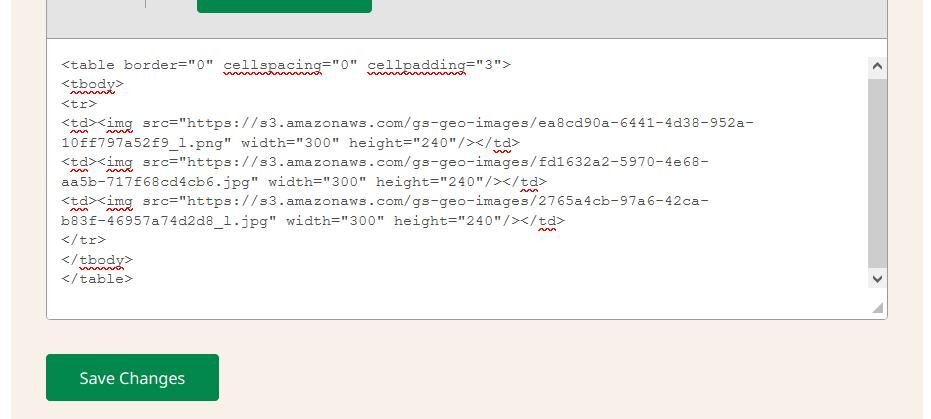
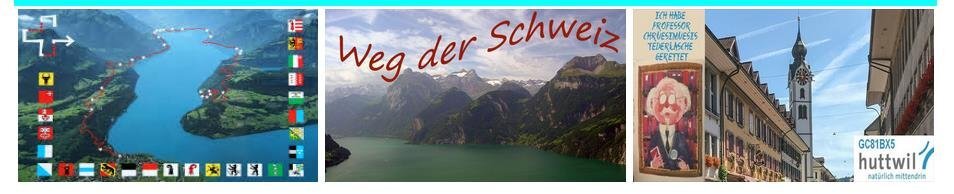
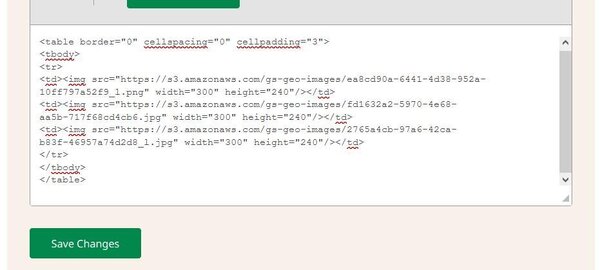
Hallo Ditli, mach mal bitte folgendes: 1. Alles löschen was da eventuell steht 2. den folgenden Code an diese Stelle kopieren: <table border="0" cellspacing="0" cellpadding="3"> <tbody> <tr> <td><img src="https://s3.amazonaws.com/gs-geo-images/ea8cd90a-6441-4d38-952a-10ff797a52f9_l.png" width="300" height="150"/></td> <td><img src="https://s3.amazonaws.com/gs-geo-images/fd1632a2-5970-4e68-aa5b-717f68cd4cb6.jpg" width="300" height="150"/></td> <td><img src="https://s3.amazonaws.com/gs-geo-images/2765a4cb-97a6-42ca-b83f-46957a74d2d8_l.jpg" width="300" height="150"/></td> </tr> </tbody> </table> sieht nun so aus: nun die Änderung sichern, klick "save Changes. Wenn du dir nun das Profil ansiehst sollte es so aussehen: Wenn das klappt machen wir weiter. :o) Beste Grüße, MB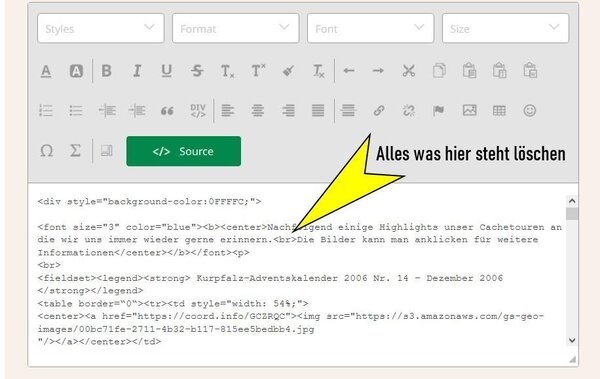

-
Meine Banner im html-Format erstellen?
Mausebiber antwortete auf Ditli's Thema in Einsteiger-Tipps und Fragen
Schau mal bei mir ins Profil, so nett kann das aussehen :o) -
Meine Banner im html-Format erstellen?
Mausebiber antwortete auf Ditli's Thema in Einsteiger-Tipps und Fragen
Eine ganz einfach Tabelle, nimm die mal, width und height an deine Bedürfnisse anpassen. <table border="0" cellspacing="0" cellpadding="3"> <tbody> <tr> <td><img src="Bild Url hier einfügen" width="300" height="240"/></td> <td><img src="Bild Url hier einfügen" width="300" height="240"/></td> <td><img src="Bild Url hier einfügen" width="300" height="240"/></td> </tr> </tbody> </table> Wenn das funktioniert kannst du die Optionen langsam erweiter. Zum Einfügen des codes einfach in Groundspeak "view Profile" anklicken, dann rechts außen "edit" dann einfach unten ins freie Feld einfügen und Änderung speichern. -
Meine Banner im html-Format erstellen?
Mausebiber antwortete auf Ditli's Thema in Einsteiger-Tipps und Fragen
Ich habe mir das nur ganz oberflächlich angesehen, aber du musst dich unbedingt mal mit Tables beschäftigen. Wenn du einen Tag öffnest, z.B. <tr> dann muss dieser auch wieder mit </tr> geschlossen werden. Wenn du ein <br> einführst bedeutet dies, ein "break", dann wandert das nächste Bild in die nächste Zeile. beim Tag "height" hast du mal "160", mal "auto", nicht wundern, wenn das nicht so funktioniert wie du das willst. schau mal: https://www.w3schools.com/tags/default.asp -
Meine Banner im html-Format erstellen?
Mausebiber antwortete auf Ditli's Thema in Einsteiger-Tipps und Fragen
eventuell so was: <div align="center"> <table border="1" cellpadding="0" cellspacing="0" style="border-collapse:collapse;border:none;"> <tbody><tr style="height:63.3pt;"> <td style="width:153.5pt;border:solid 1pt;padding:0cm 5.4pt 0cm 5.4pt;height:63.3pt;" valign="top" width="256"> </td> <td style="width:153.55pt;border:solid 1pt;border-left:none;padding:0cm 5.4pt 0cm 5.4pt;height:63.3pt;" valign="top" width="256"> </td> <td style="width:153.55pt;border:solid 1pt;border-left:none;padding:0cm 5.4pt 0cm 5.4pt;height:63.3pt;" valign="top" width="256"> </td> </tr></tbody></table></div> Wenn du keinen Rand willst, einfach den Teil mit "border" weg lassen. -
Erfahrungen beim Erstellen einer Geocoin mit kleinen Stückzahlen
Mausebiber antwortete auf sbeelis's Thema in Travelbugs, Geocoins & Co.
Schau mal: https://www.geocoin-land.com/de/domu/20-XWG_Wood_Geocoin_Buche_massiv_100_stuck.html https://www.laserlogoshop.com/Woodcoin.html?language=de Diesen kann man auch mit Tracking Nummer bestellen. Wobei die Trackingnummern recht teuer sind, wenn ich das recht in Erinnerung habe, so 3.- Euro pro Nummer. Ohne Nummer, nur zum verschenken als Andenken, immer gerne gesehen.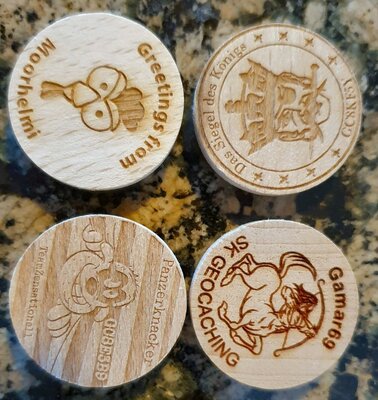
-
Öffnen gpx-Dateinen nicht mehr möglich
Mausebiber antwortete auf Appezeller's Thema in Software, digitale Karten
Ich bekomme genau so eine Fehlermeldung, wenn im Query ein archivierter Cache dabei ist. Schaue mal, ob da der Fehler zu suchen ist. Öffne mal die .gpx mit einem Editor und suche nach dem String: available="False" archived="True" Wenn du das findest, dann liegt es daran.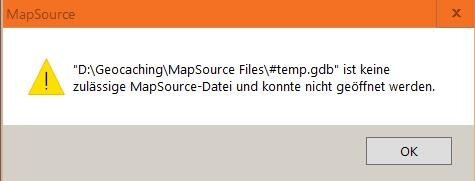
-
Wir wünschen der kompletten Mannschaft ein erfolgreiches, glückliches Neues Jahr 2023 Herzliche Grüße senden die Mausebiber
-
Hallo Frank, ebenfalls ein glückliches Neues Jahr 2023 sowie besten Dank für deinen unermüdlichen Einsatz, der Community so ein tolles Add-on zur Verfügung zu stellen. Herzliche Grüße, Mausebiber
-
Die Reviewer machen von sich aus nix. Solange die Cache in gutem Zustand sind, einfach weiter wie bisher, irgendwann, wenn es nicht mehr geht, dann ein NA und 4-6 Wochen später, wenn sich der Owner nicht meldet, macht der Reviewer den Cache zu.